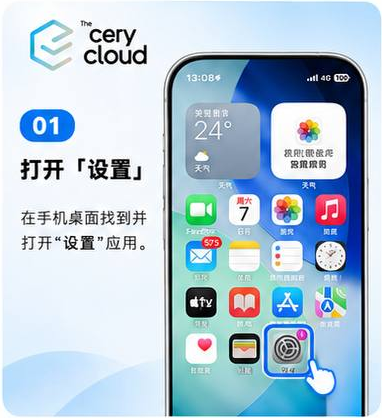
步骤 01 · 打开设置
在手机桌面打开“设置”。本教程仅操作媒体与购买项目,不更换系统账号。
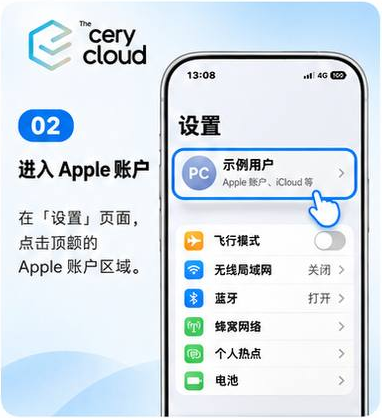
步骤 02 · 进入 Apple 账户
点击设置顶部的 Apple 账户区域进入页面;不要退出或更换顶部 Apple 账户 / iCloud。
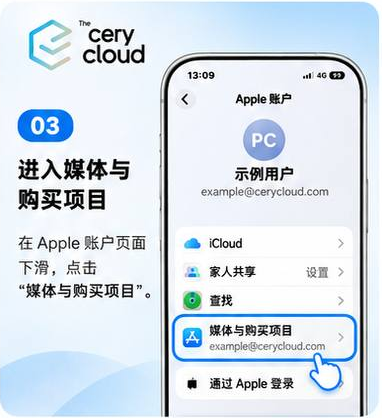
步骤 03 · 进入媒体与购买项目
在 Apple 账户页面找到并点击“媒体与购买项目”,不是 iCloud。
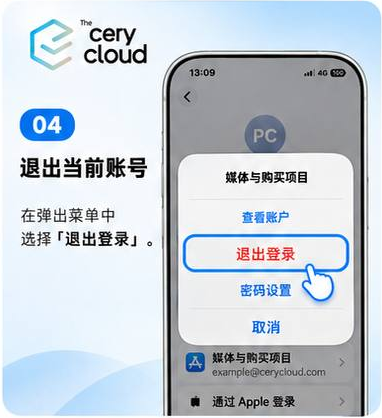
步骤 04 · 退出当前媒体与购买项目账号
在“媒体与购买项目”的弹出菜单中选择“退出登录”;这里只退出商店账号,不退出顶部 Apple 账户。
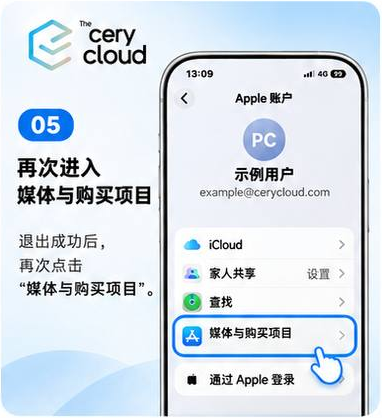
步骤 05 · 再次进入媒体与购买项目
退出后,再次点击“媒体与购买项目”。
步骤 06 · 选择不是当前用户
在登录提示中点击“不是 XXX?”(名称以设备实际显示为准),不要用“继续”选回原账号。

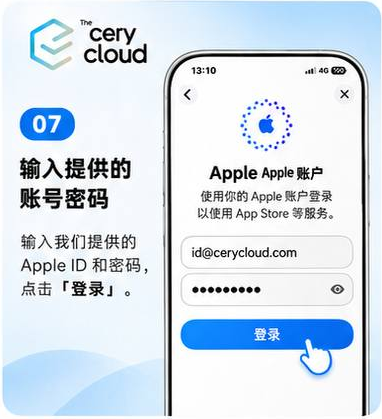
步骤 07 · 输入提供的账号密码
输入上方点击查看后获得的共享 Apple ID 和密码,点击登录;仅用于媒体与购买项目 / App Store。
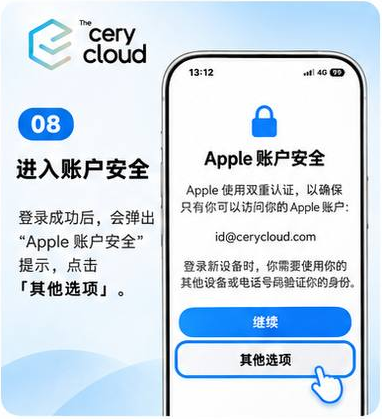
步骤 08 · 进入账户安全的其他选项
若出现“Apple 账户安全”提示,选择“其他选项”,不要升级账户安全。
步骤 09 · 选择不升级
在“保护你的账户”提示中选择“不升级”,不要选择“升级账户安全”。

接下来:下载并导入
打开 App Store,搜索并下载 Shadowrocket。安装完成后,退出媒体与购买项目中的共享账号并换回自己的账号,然后返回安装指引导入订阅。